Passo a passo
Como conectar em cada plataforma
Escolha a que você usa — o processo leva menos de 2 minutos em qualquer uma delas.
Claude (claude.ai)
Funciona em qualquer plano com Connectors — Pro, Max, Team ou Enterprise.
Contas Pro ou Max
- No claude.ai, abra Customize → Connectors
- Clique no "+" e escolha "Add custom connector"
- Cole a URL do servidor: https://vendafacilagora.com.br/mcp
- Clique em "Add" e faça login com sua conta Venda Fácil quando for solicitado
- Autorize o acesso na tela de consentimento — pronto, o Claude já pode usar o CRM
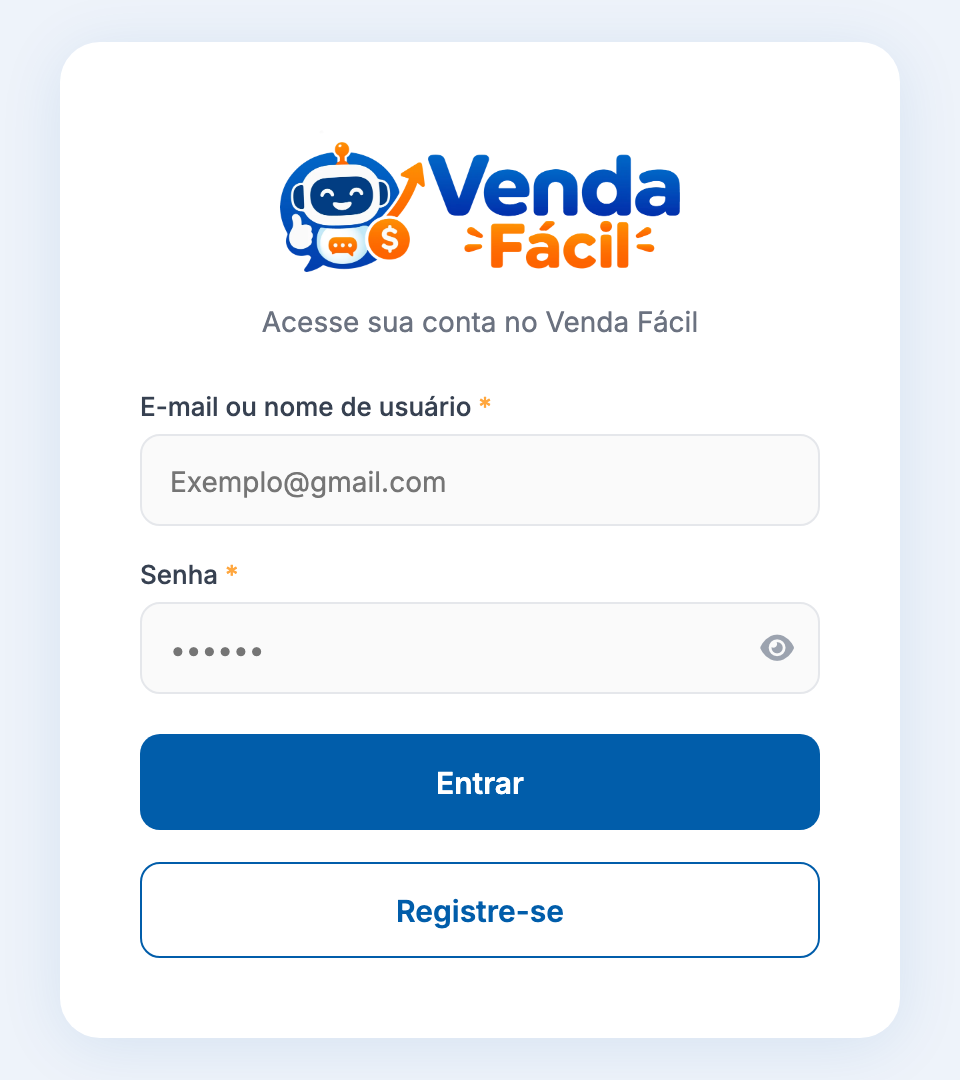
4 A tela de login aparece assim que você clica em "Add"
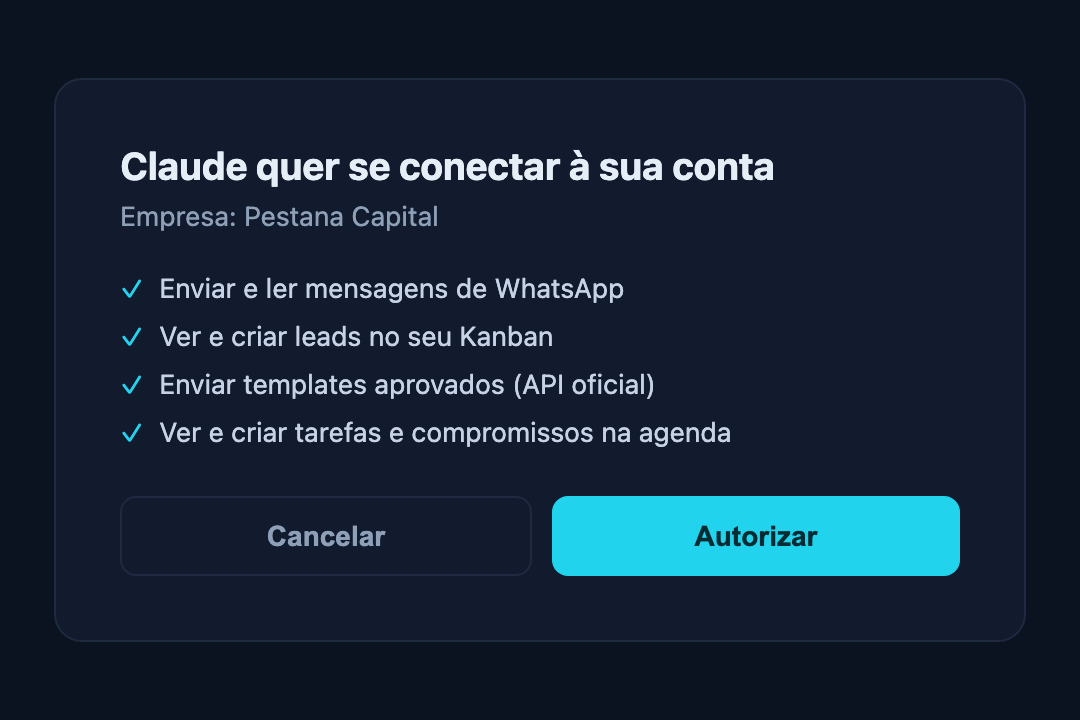
5 Depois do login, essa tela confirma o que o Claude poderá acessar
Contas Team ou Enterprise
- Um Owner acessa Organization settings → Connectors → Add → Custom → Web e cola a mesma URL
- Cada membro da equipe vai em Customize → Connectors, encontra "Venda Fácil" e clica em "Connect" para autenticar com a própria conta
ChatGPT
Requer ativar o "Developer mode" nas configurações.
- Nas Configurações do ChatGPT, ative o "Developer mode" (seção Connectors)
- Vá em Settings → Connectors → Create connector
- Preencha: nome "Venda Fácil", URL https://vendafacilagora.com.br/mcp, autenticação OAuth
- Salve e faça login com sua conta Venda Fácil quando solicitado
- No chat, clique em "+" → More → Developer mode e selecione "Venda Fácil" para usar
Codex CLI
Configuração via arquivo config.toml ou linha de comando.
- Abra (ou crie) o arquivo ~/.codex/config.toml
- Adicione a seção abaixo:
[mcp_servers.venda_facil]
url = "https://vendafacilagora.com.br/mcp"
auth = "oauth"
- No terminal, rode:
codex mcp login venda_facil
- Confirme o login no navegador que abrir e autorize o acesso
- Dentro do Codex, digite /mcp para conferir que "venda_facil" está ativo
Como funciona a segurança
A conexão usa OAuth 2.1 com o mesmo login da sua conta Venda Fácil — nenhuma senha é compartilhada com o Claude, ChatGPT ou Codex. O assistente só enxerga os dados e permissões que o seu usuário já tem no CRM, e você pode revogar o acesso a qualquer momento desconectando o connector na própria plataforma de IA.